Installation de Windows 11 + bypass TPM
Windows 11 requiert certaines caractéristiques matérielles comme le TPM, le nombre de coeurs, de RAM, etc...
Dans cette documentation, nous irons donc "tromper" l'installateur de Windows afin d'installer Windows 11 sans pour autant respecter les caractéristiques matérielles requises.
Attention !
L'utilisation de cette méthode n'est pas recommandée en production, étant donné l'incompatibilité avec les caractéristiques matérielles requises pour Windows 11.
1 - Démarrer l'installateur de Windows 11
À l'aide d'une clé USB bootable, ou d'un démarrage via PXE, démarrez l'installateur de Windows.
Danger
N'installez pas Windows 11, démarrez seulement sur l'installateur Windows.
2 - Modification des clés de registre
2.1 - Exécuter l'interpréteur de commandes cmd.exe
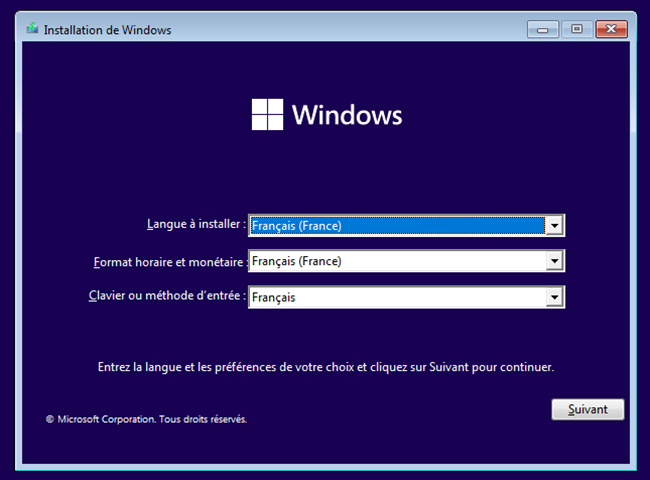
Une fois arrivé sur cette fenêtre ci-dessus, faites la combinaison SHIFT + F10 afin de lancer l'interpréteur de commandes.
2.2 - Ajout des clés de registre
Dans l'interpréteur de commandes, exécutez les commandes ci-dessous:
reg add HKEY_LOCAL_MACHINE\SYSTEM\Setup\LabConfig
reg add HKEY_LOCAL_MACHINE\SYSTEM\Setup\LabConfig /v BypassTPMCheck /t REG_DWORD /d 1 /f
reg add HKEY_LOCAL_MACHINE\SYSTEM\Setup\LabConfig /v BypassSecureBootCheck /t REG_DWORD /d 1 /f
reg add HKEY_LOCAL_MACHINE\SYSTEM\Setup\LabConfig /v BypassRAMCheck /t REG_DWORD /d 1 /f
reg add HKEY_LOCAL_MACHINE\SYSTEM\Setup\LabConfig /v BypassStorageCheck /t REG_DWORD /d 1 /f
reg add HKEY_LOCAL_MACHINE\SYSTEM\Setup\LabConfig /v BypassCPUCheck /t REG_DWORD /d 1 /f
Terminé !
Vous pouvez désormais fermer l'interpréteur de commandes et continuer l'installation de Windows 11 normalement.